Ambiente de trabajo
Introducción
Las interfaces graficas surgen de la necesidad de hacer los ordenadores o mejor
conocidos como PC (Personal Computer)mas accesibles para el uso de los
usuarios comunes. La gran limitación que poseían las computadoras en ese
entonces para su uso masivo, era que solo funcionaban bajo lineas de comando,
lo que requería que la persona que quisiera utilizar un PC debiera tener un
mínimo conocimiento sobre su funcionamiento.
Esta limitación fue salvada gracias al desarrollo de los entornos gráficos, que permitieron que las personas pudieran acceder a un PC sin tener que pasar por el tortuoso proceso de tener que aprender a manejar un entorno bajo linea de comandos.
Xerox Star 8010
La estación de trabajo Xerox Star, conocida oficialmente como el "8010 Star Information System" (Sistema de Información Estrella 8010) fue introducida por Xerox Corporation en 1981. fue el primer sistema comercial en incorporar varias tecnologías que han llegado a ser hoy en día corrientes en computadores personales, incluyendo la pantalla con bitmaps en lugar de solo texto, una interfaz gráfica de usuario basada en ventanas, iconos, carpetas, ratón, red Ethernet, servidores de archivos, servidores de impresoras y e-mail.
Apple y Windows
A principios de los años ochenta (en 1982) Apple, que había comenzado como
una micro-empresa formada por dos empleados (Steve Jobs y Steve Wozniak)
había crecido hasta convertirse en una empresa de 300 millones de dólares.
En el año 1983 Apple ya se había convertido en una empresa de 1000 millones
de dólares, el mismo valor que IBM.
En 1987 IBM se vio obligada a entrar en el mercado de los ordenadores
personales con entorno gráfico con su modelo PS/2, aliándose con Bill Gates
(Microsoft), que había desarrollado el OS/2. La interfaz gráfica de este sistema
operativo era muy similar a la de Apple.
Pero el OS/2 no se convirtió en el nuevo estándar del sector, debido
fundamentalmente al conflicto de intereses entre IBM y Microsoft.
Microsoft crea el Windows 1.0, sistema operativo gráfico para ordenadores PC
IBM compatibles, con un parecido asombroso al Mac OS.
La respuesta de Apple a la introducción del sistema operativo Windows fue la
interposición de una demanda de varios miles de millones de dólares contra
Microsoft, por violación de copyright.
La aparición de ordenadores IBM clónicos hizo que el sistema Windows se
popularizara, lo que restó mercado a Apple. Ésta se recuperó a finales de 1990
lanzando nuevos productos.
Una señal inequívoca del éxito de Apple fue la aparición de productos
similares: una pequeña compañía llamada Nutek Computers Inc. anunció que
estaba desarrollando un ordenador compatible con el Macintosh.
En 1991, John Sculley, director de Apple, reveló que la compañía estaba
considerando competir contra Microsoft en el campo del software vendiendo su
sistema operativo a terceros.
Apple reveló que estaba manteniendo conversaciones con su antiguo rival, IBM,
destinadas a compartir tecnologías. Decidieron crear una joint venture para
desarrollar un sistema operativo avanzado que ambas utilizarían en sus nuevas
máquinas y licenciarían a terceros. Este plan presentaba un desafío directo a
Microsoft.
Microsoft consigue convertir a Windows en el sistema operativo más utilizado
en el mundo, dejando a Apple en un segundo lugar.
Definición de ambiente de trabajo: En el contexto del proceso de interacción persona - ordenador, la interfaz gráfica de usuario es el artefacto tecnológico de un sistema interactivo que posibilita, a través del uso y la representación del lenguaje visual, una interacción amigable con un sistema informático.
La interfaz gráfica de usuario (en Idioma inglés Graphical User Interface, GUI) es un tipo de interfaz de usuario que utiliza un conjunto de imágenes y objetos gráficos para representar la información y acciones disponibles en la interfaz. Habitualmente las acciones se realizan mediante manipulación directa para facilitar la interacción del usuario con la computadora.
Surge como evolución de la línea de comandos de los primeros sistemas operativos y es pieza fundamental en un entorno gráfico. Como ejemplo de interfaz gráfica de usuario podemos citar el escritorio o 'desktop' del sistema operativo Windows y el entorno X-Windows de Linux y también Aqua de Mac OS X.
Definición 2: Un ambiente gráfico es la capacidad de manipular objetos (gráficos) mediante punteros como el ratón. Windows es un sistema operativo con ambiente gráfico, es decir, hay ventanas, botones, cuadros de diálogos .. y todos los puedes manipular (mover, copiar, cortar, pegar, arrastrar, ejecutar, dibujar, etc. etc.) con el puntero del ratón/mouse. La forma o medio mediante el cual se comunica el
usuario con las computadoras. Frecuentemente se le
denomina como INTERFAZ.
GNU/Linux es un sistema operativo que al principio sólo tenía línea de comandos, sin ambiente gráfico. Actualmente cuenta con ambiente gráfico, además de contar aún con la línea de comandos.
Windows también aún conserva su línea de comandos de MS-DOS, sólo ve al menú Inicio, Ejecutar ..., escribe la palabra CMD y dale ENTER, verás un pantalla negra con un texto .. esa es la línea de comandos de MS-DOS, sin ambiente gráfico.
Modo texto vs. Modo grafico
MS-DOS es un sistema operativo en modo de texto, no tiene ambiente gráfico... es decir todo se ejecuta mediante una línea de comandos donde introduces instrucciones y al final pulsas ENTER para la ejecución. No existen los iconos, ventanas y ningun elemento grafico, unicamente puero texto, todo es manejado por puros comandos.

El modo grafico llego a revolucionar esto, gracias a su interfaz grafica y sus elementos que permiten un facil manejo y una rapida y sencilla interaccion con el usuario.
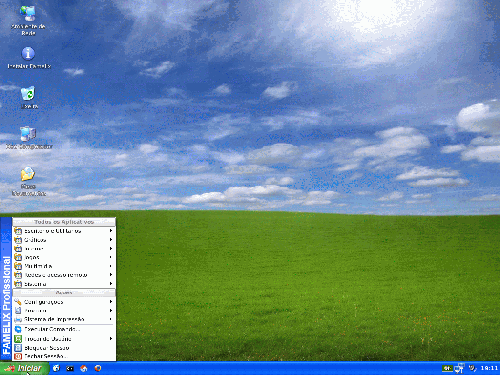
Descripción del ambiente de trabajo
Luego de encendida la computadora, la pantalla se presenta de la forma que lo
muestra la figura. El ambiente de trabajo que proporciona el sistema operativo
Windows, es un entorno gráfico muy amigable, donde el usuario puede encontrar
diversos elementos gráficos denominados iconos, los cuales representan a parte de
las aplicaciones que se pueden ejecutar.

Descripción de los elementos del escritorio
Escritorio
El Escritorio es la primera pantalla que aparece, una vez que se haya cargado
el Sistema Operativo. En esta área correspondiente al fondo de la pantalla, es
sobre la cual se visualizarán los comandos y aplicaciones que se estén ejecutando.
Puede suceder que el escritorio varíe con respecto al equipo y a los usuarios que se
conecten en este, ya que Windows permite personalizarlo.
Iconos
Los Iconos son los dibujos que representan comandos, datos e información
existente en el equipo. Al realizar doble clic sobre ellos se ejecuta el programa
correspondiente o se visualiza en una nueva ventana su contenido.
Barra de Tareas
La Barra de Tareas es la barra que aparece en la parte inferior de la pantalla.

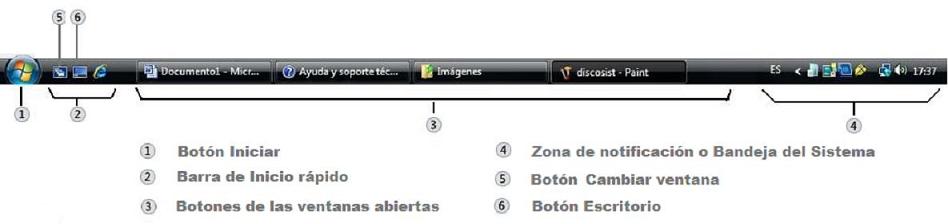
Secciones o áreas de la Barra de Tareas
Accesos directos
Esta zona contiene los iconos que se utilizan para acceder más rápidamente a
un programa o aplicación. Para colocar aquí un icono de acceso directo, basta con
arrastrarlo desde el escritorio. Para ejecutarlos simplemente hay que hacer clic en
alguno de ellos.
Programas abiertos
En esta zona aparecen en forma de botones, los programas que están
abiertos o sea ejecutados en ese momento. Si el botón aparece más oscuro, quiere
decir que la aplicación a la cual representa es la ventana activa, o sea el programa
en el que se trabaja en ese momento. Al hacer clic sobre cada botón, la aplicación
activa cambia y Windows nos sitúa en el programa correspondiente a dicho botón.
Más a la derecha puede aparecer un botón con dos flechas hacia arriba y
hacia abajo, las que sirven para desplazarse por los diferentes botones, en el caso
de que haya tantos que no se visualizan todos en la barra de tareas.
En algún caso se puede observar una flecha en alguno de los botones de
programas abiertos. Esto sucede cuando hay varios programas abiertos del mismo
tipo, entonces se agrupan en un botón. Por ejemplo si se tienen varias sesiones de
Internet abiertas, o varios programas sobre archivos. Al hacer clic sobre dicho
botón, se abre un menú para que se pueda escoger entre los elementos listados.
Area de notificación
Esta zona contiene iconos que representan los programas residentes
(programas que se cargan automáticamente al encender el equipo) y otras
informaciones adicionales. Por ejemplo puede aparecer la indicación del idioma, en
este caso ES, por Español; también se puede observar un icono con la letra N,
representativo de los Servicios de NetWare cargados desde el arranque del
equipo.
El botón circular  permite expandir o contraer la zona que contiene los
iconos de programas residentes (iconos ocultos), como por ejemplo, programas de mensajería instantánea como Windows Messenger o programas de actualizaciones
permite expandir o contraer la zona que contiene los
iconos de programas residentes (iconos ocultos), como por ejemplo, programas de mensajería instantánea como Windows Messenger o programas de actualizaciones
automáticas, etc. Si se deseara abrirlos sólo se debe hacer doble clic sobre ellos.
Menú Inicio
El botón del Menú Inicio es el punto a través del cual se puede acceder a
todo el abanico de opciones que ofrece Windows XP. Al seleccionarlo se despliega un
menú similar al que se muestra a continuación.
Definiciones importantes:
¿Qué son los archivos y las carpetas?
Un archivo es algo muy parecido a un documento mecanografiado que se pueda encontrar en el escritorio de alguien o en un archivador; es un elemento que contiene una colección de información relacionada. En un equipo, algunos ejemplos de archivos son los documentos de texto, las hojas de cálculo, las fotografías digitales e incluso las canciones. Por ejemplo, cada fotografía digital que toma con una cámara digital es un archivo independiente y un CD de música puede contener una docena de archivos de canciones individuales.
El equipo representa los archivos mediante iconos. Si mira el icono de un archivo, puede conocer inmediatamente el tipo de archivo. A continuación, se incluyen algunos de los iconos de archivos más habituales:

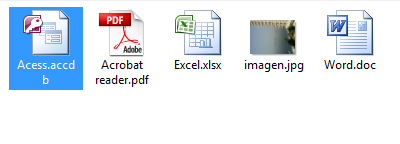
Puede saber el tipo de archivo que representa un icono por su apariencia
Una carpeta es básicamente un contenedor donde se pueden almacenar archivos. Si coloca miles de archivos en papel en el escritorio de alguien, sería prácticamente imposible encontrar uno concreto cuando lo necesitara. Por este motivo, la gente a menudo almacena los archivos en papel en archivadores. La organización de los archivos en grupos lógicos facilita la búsqueda de archivos concretos.
Las carpetas del equipo funcionan exactamente del mismo modo. Ésta es la apariencia de un icono de carpeta habitual:
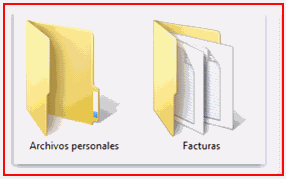
Una carpeta vacía (izquierda); una carpeta que contiene archivos (derecha)
Las carpetas no sólo contienen archivos, sino que también pueden contener otras carpetas. Una carpeta dentro de una carpeta normalmente se denomina subcarpeta. Puede crear cuantas subcarpetas desee y cada una de ellas puede contener cuantos archivos y subcarpetas adicionales necesite.
Carpeta:
Es un medio para organizar programas y documentos en un disco y puede contener archivos y otras carpetas.
Archivo:
Es la unidad básica de almacenamiento que permite a un equipo distinguir un conjunto de datos de otro equipo.
La extensión de un archivo son las tres (o a veces cuatro) letras situadas tras el punto en el nombre de un archivo.
Un ejemplo de esto es archivo.txt, en el que .txt es la estensión de este archivo.
La extensión de un archivo es muy importante, ya que define el tipo de archivo del que se trata y a la vez le indica a Windows el programa que debe utilizar para abrir o mostrar dicho archivo.
La extensión de un archivo no se debe cambiar nunca, ya que el simple hecho de cambiar o eliminar esta extensión va a provocar que Windows no reconozca con qué programa debemos abrirlo. Además, si cambiamos esta extensión tan solo estamos cambiándola en el nombre, pero no estamos cambiando el formato de un archivo.
Esto quiere decir que si tenemos un archivo .txt, por el simple hecho de cambiar su extensión a .doc NO vamos a transformar este archivo un un .doc (archivo de Word).
Algunas de las extensiones más conocidas podrían ser: .avi, .exe, .mp3, .wmv, .wav, .ra, .jpg, .gif, .pdf, .mpeg, .mov, .rar, .zip, .doc, .docx, .iso, .bin, .nrg, .pps, etc.
Dependiendo de la configuración de nuestro sistema windows las extensiones de archivo pueden no estar visibles, por lo que si queremos verlas debemos activar su vista. En Windowsfacil tenéis un manual para ver u ocultar las extensiones de archivo, así como un pequeño listado con algunas extensiones a modo de ejemplo.
.doc = Word
.xls = Excel
.ppt = PowerPoint
.mp3 = Audio
.jpg = imagen
.mpg = video
.exe = archivo ejecutable
Etc.
Manejo de ventanas
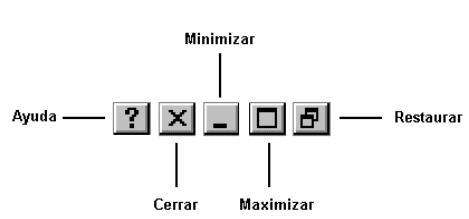
Acciones con ventanas
Crear archivos o carpetas
Para crear una nueva carpeta o un archivo se selecciona primero el lugar en el árbol de directorios donde se quiere que aparezca el nuevo documento o carpeta. Posteriormente, en la barra de menús se elige la opción File/New y en el menú que aparece se decide si va a ser un nuevo documento o una carpeta, así como su nombre.
Ordenar archivos
Con Windows XP, se pueden ordenar archivos según diferentes criterios, con una única pulsación de botón. Es importante elegir la acción correcta para la tarea que se desea realizar. Para ver toda la información de cada fichero o directorio, debe estar activado el comando View/Details ( Ver/Detalles). En la parte derecha de la ventana se presentan los encabezados Name, Size, Type y Modified (Nombre, Tamaño, Tipo ), en forma de botones que permiten ordenar cada uno de los archivos, según la opción pulsada.
Clicando en el botón Name ( Nombre ), opción activada por defecto - los nombres de los archivos se presentan ordenados alfabéticamente, de la A hasta la Z. Si se clica una segunda vez sobre dicho botón, se invertirá el orden, presentándose esta vez ordenados los ficheros de la Z a la A.
Si se clica sobre el botón Size,( Tamaño ) los archivos se ordenarán por tamaño y el nombre no será tenido en cuenta. Se colocarán de menor a mayor y con otra pulsación del ratón se invertirá el orden.
Si se pulsa el botón Type ( Tipo )se obtiene un orden por Tipo o extensión, consistente en las tres últimas letras detrás del punto. Tradicionalmente indicaba en MS-DOS y versiones anteriores de Windows el tipo de archivo de que se trataba. Dentro de los archivos del mismo tipo, se ordenarán alfabéticamente.
Al clicar sobre Modified( Por espacio de tipo) los ficheros se presentarán ordenados según la fecha en la que fueron modificados por última vez. Esto permitirá localizar archivos por orden de antigüedad. Este criterio resulta conveniente cuando, por ejemplo, se quieren borrar todos los archivos anteriores a una determinada fecha.
Copiar y mover archivos o carpetas
Con el Explorer también es posible copiar y mover archivos. Para copiar o mover un archivo se utiliza la misma técnica de drag and drop (arrastrar y soltar). Esto quiere decir que el archivo seleccionado se arrastra con el ratón - manteniendo pulsado el botón izquierdo del ratón - desde su localización original, hasta el directorio de destino. Ahí se coloca soltando el botón del ratón. Si la carpeta o directorio de destino no se encuentra visible en la ventana de directorios del Explorer, se acerca el puntero del ratón, con el archivo colgante - botón izquierdo apretado -, hasta el borde superior o inferior de dicha ventana. El árbol de directorios se desplazará. Cuando esté a la vista el directorio de destino, se suelta el botón y se deposita allí el archivo seleccionado.
Copiar y mover archivos son operaciones similares. Con la opción mover, el archivo se traslada a la posición de destino, desapareciendo de su posición original. Con copiar, el archivo permanece donde estaba y se crea una copia en la posición de destino. Dentro de una misma unidad o disco, la opción por defecto es mover (para copiar hay que mantener pulsada la tecla Ctrl mientras se utiliza la opción de arrastrar y soltar). Entre discos distintos la opción por defecto es copiar (para mover hay que mantener pulsada la tecla Shift o Mayúsculas). Se puede saber fácilmente qué operación se está realizando, pues al copiar aparece un signo más (+) junto al icono del fichero que se está arrastrando al lugar de destino.
Otra posibilidad es seleccionar un archivo, elegir Cut o Copy (Cortar/ Copiar) en el menú Edit, ( Edición ) ir al directorio destino, y elegir Edit/Paste( Editar/Pegar ) La combinación de teclas Crtl-X es equivalente a Cut, Crtl-C es equivalente a Copy y Crtl-V a Pegar.
Cambiar el nombre o eliminar archivos
Se puede cambiar el nombre o borrar un fichero o directorio por medio del comando File/Rename( Archivo/Cambiar Nombre) o File/Delete (Archivo/Eliminar) respectivamente. Otra posibilidad de cambiar el nombre a una carpeta es hacer clic en el correspondiente icono y después de nuevo en su nombre. Aparecerá un cuadro alrededor del nombre resaltado y se verá un punto de inserción intermitente al final del nombre. Se debe escribir el nuevo nombre y pulsar Return (Entrar).
Para eliminar un archivo o carpeta también se puede utilizar la barra de herramientas del Explorer clicando en el botón Delete (con forma de aspa) o pulsar la tecla Supr. Por supuesto, previamente hay que seleccionar los archivos correspondientes.
Para seleccionar varios archivos consecutivos se clica en el primero de ellos y luego en el último, pulsando a la vez la tecla Shift/Mayúscula. Para seleccionar varios archivos no consecutivos, se clica sobre cada uno de ellos manteniendo pulsada la tecla Ctrl. Si la barra de herramientas del Explorer no estuviera visible, se activa por medio del comando View/Taskbar.
Si en el momento de borrar se tiene pulsada la tecla Shift, los ficheros seleccionados se borran directamente, sin pasar por la Recycle Bin (Papelera).
Proceso de inicio y cierre de una aplicación
Cuando abres un programa, la mayor parte de este queda almacenado en la memoria RAM, esto es así para que el disco duro no vuelva a consultar el programa cada vez que quieras buscar una función y de esta manera poder realizar varias tareas, La memoria caché también hace una función parecida.
Lo que sucede es que cuando el programa se cierra, esta información no se pierde, sigue ahí (hasta que otro programa la sustituya o se apague el ordenador).
Por eso, si después de cerrar, lo abres de nuevo, el ordenador inicia el programa desde la memoria RAM y la cache, y no desde el disco duro (que tendría que girar y seria mas lento).
Por eso se dice que si un ordenador es muy lento es porque falta memoria RAM, y es el disco duro quien se encarga de casi todo.
Memoria RAM
La memoria RAM es otro punto importante dentro del ordenador. La RAM (Random Access Memory) es una memoria muy rápida. Así, cuando se abre un programa o un documento, la información se copia en la RAM y el ordenador accede a estos datos mucho más rápido que si los tuviera en el disco duro. La RAM es una memoria temporal. Si apagamos el ordenador se pierde el contenido de esta. El tamaño de la memoria RAM determina la rapidez y la comodidad de trabajo del ordenador, así como el número de programas que se pueden utilizar a la vez.
Mas información
